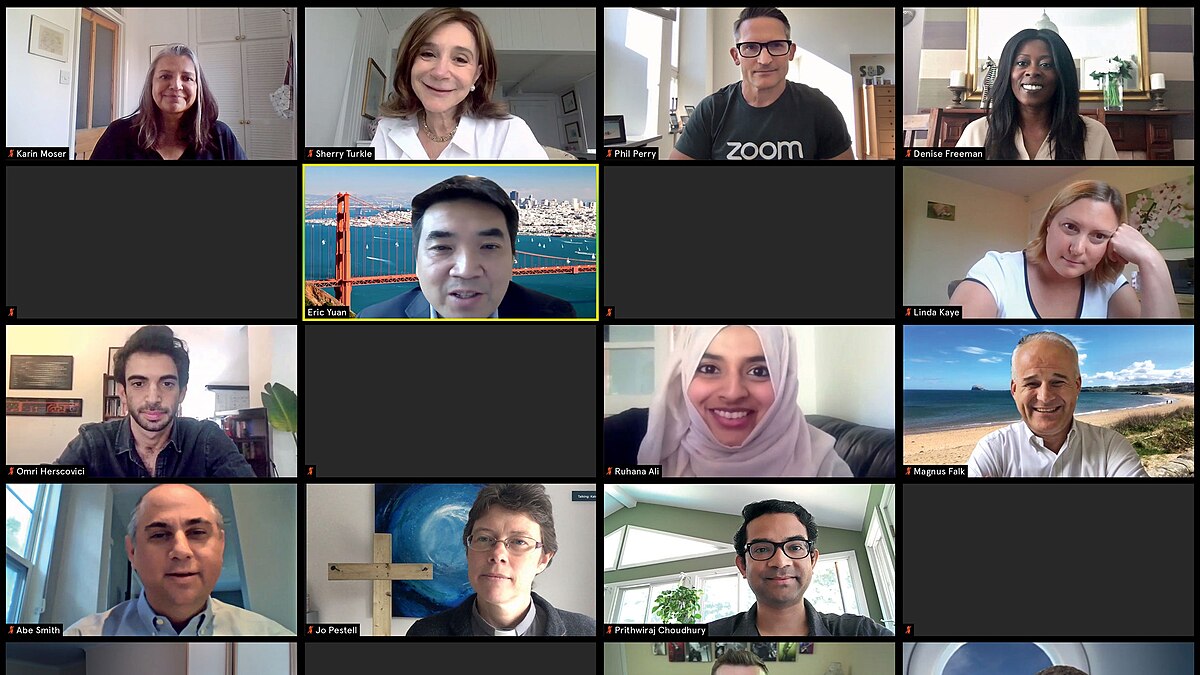
Ders 2: Çevrimiçi toplantılar oluşturma (M5-U3-L2)

M5-U3-L2-A Bir toplantı ekran görüntüsü

Giriş

Zaten en popüler iletişim araçlarından bazılarını keşfettiniz. Bu derste, bunlardan biri olan Zoom’u kullanmayı öğreneceksiniz. Bir toplantı oluşturmayı ve Zoom deneyiminizi geliştirmek için hangi seçenekleri kullanabileceğinizi öğreneceksiniz.


Açıklama
Anna’nın arkadaşı başka bir ülkede yaşıyor, bu yüzden buluşamıyorlar. Sadece yazışıyorlar ve telefonla konuşuyorlar, ama yıllardır birbirlerini görmemişler. Anna artık çeşitli iletişim araçlarını bildiği için, arkadaşını yüz yüze görmek amacıyla en popüler araçlardan birini kullanmaya karar verdi.

M5-U3-L2-B Anna, arkadaşıyla iletişimi özlediği için üzgün

Zoom’da çevrim içi toplantılar nasıl başlatılır
Zoom’u kullanmaya başlamak, herhangi bir web sitesi veya yazılımla başlamaya benzer – e-posta adresinizle giriş yapmanız gerekir ve Zoom uygulamasını indirmeniz tavsiye edilir. Bunu yaptıktan sonra toplantılara katılabilirsiniz.

Zoom, bir toplantı başlatmak için üç seçenek sunar:

  1. Hemen yeni bir toplantı başlatabilirsiniz
  2. Başka birinin başlattığı bir toplantıya katılabilirsiniz
  3. Belirli bir tarih ve saat için bir toplantı planlayabilirsiniz

Aşağıdaki sunumu izleyerek, bu yöntemlerin her biriyle toplantının nasıl başlatılacağını öğrenin.

Zoom’da toplantı nasıl yönetilir
Bir Zoom toplantısına katıldığınızda çeşitli eylemler gerçekleştirme olanağınız vardır. Bunlardan bazıları yalnızca toplantıyı siz başlattıysanız, yani yöneticiyseniz kullanılabilir.

Bir sonraki etkinlikte, Zoom toplantılarında en yararlı işlemleri keşfedebilirsiniz. Orada gördüğünüz simgeler, Zoom uygulamasında da bulunur. Bunun, Zoom’u kendi başınıza kullanırken kendinizi daha emin hissetmenize yardımcı olacağını umuyoruz.


Faydalı Zoom araçları
Artık bir toplantıya katılımcı veya yönetici olarak hangi seçeneklere sahip olduğunuzu biliyorsunuz. Önceki etkinlikte bu simgeyi fark etmiş olabilirsiniz:

M5-U3-L2-E Simge

Bu simgeye tıkladığınızda, toplantıyı kaydetmenize veya altyazı eklemenize olanak tanıyan ek araçlar görebilirsiniz (bu, birinin duymakta zorluk çekmesi veya bağlantı kalitesinin düşük olması durumunda faydalıdır).

Sembollerin genellikle yapılacak eylemleri gösterdiğini fark etmişsinizdir – burada da aynı durum geçerlidir.

“Diğer araçlar” seçeneğindeki aşağıdaki sembollerin ne işe yaradığını tahmin etmeye çalışın.


Özet

M5-U3-L2-F Anna ve arkadaşı mutlu

Tebrikler! Bu derste Zoom toplantılarını nasıl oluşturacağınızı, yöneteceğinizi ve kaydedeceğinizi öğrendiniz. Bu bilgiler sayesinde arkadaşlarınız ve ailenizle iletişimde kalabileceğinizi ve size keyif veren ya da yeni bir şeyler öğreten çevrim içi etkinliklere katılabileceğinizi umuyoruz. 😊