Lektion 2: Online-Meetings erstellen (M5-U3-L2)

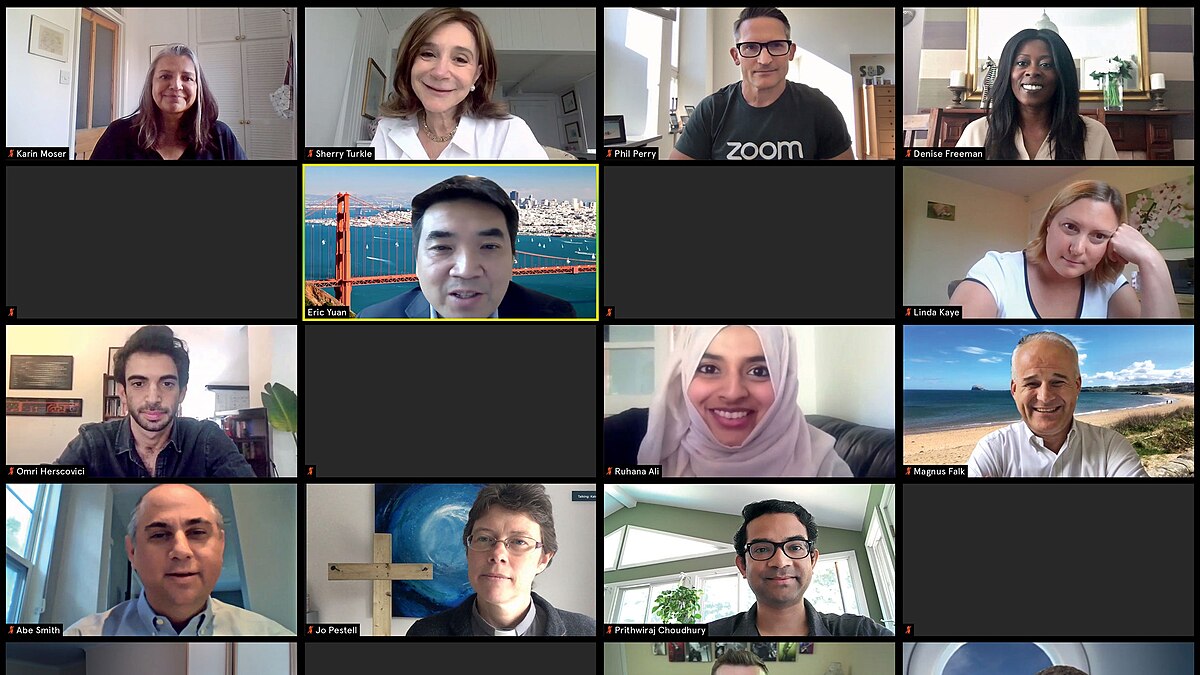
M5-U3-L2-A Screenshot eines Treffens

Einführung

Sie haben bereits einige der beliebtesten Kommunikationsprogramme kennengelernt. In dieser Lektion lernen Sie, wie Sie eines davon verwenden – Zoom. Sie erfahren, wie Sie ein Meeting erstellen und welche Optionen Sie nutzen können, um Ihre Erfahrung mit Zoom zu verbessern.


Erklärung
Annas Freundin lebt in einem anderen Land, und deshalb können sie sich nicht treffen. Sie schreiben und telefonieren miteinander, aber sie haben sich seit Jahren nicht mehr gesehen. Da Anna bereits verschiedene Kommunikationstools kennt, hat sie beschlossen, eines der beliebtesten zu verwenden, um ihre Freundin von Angesicht zu Angesicht zu sehen.

M5-U3-L2-B Anna ist traurig, weil sie ihre Freundin vermisst

Wie man Online-Meetings mit Zoom startet
Der Einstieg in Zoom funktioniert wie bei jeder anderen Website oder Software – Sie müssen sich mit Ihrer E-Mail-Adresse anmelden, und es ist am besten, die Zoom-App herunterzuladen. Wenn Sie das getan haben, können Sie an Meetings teilnehmen.

Zoom bietet drei Möglichkeiten, ein Meeting zu starten:

  1. Sie können sofort ein neues Meeting starten
  2. Sie können einem Meeting beitreten, das von jemand anderem gestartet wurde
  3. Sie können Datum und Uhrzeit für ein Meeting im Voraus festlegen

Sehen Sie sich die Präsentation unten an, um zu lernen, wie Sie auf jede dieser Arten ein Meeting starten können.

M5-U3-L2 DE Zoom von Martyna

Wie man Zoom verwaltet
Wenn Sie an einem Zoom-Meeting teilnehmen, stehen Ihnen verschiedene Aktionen zur Verfügung. Einige davon sind nur möglich, wenn Sie das Meeting selbst gestartet haben, also wenn Sie Administrator sind.

In der nächsten Aktivität können Sie die nützlichsten Funktionen in Zoom-Meetings kennenlernen. Die Symbole, die Sie dort sehen, sind dieselben wie in der Zoom-App. Wir hoffen, dass Ihnen dies hilft, sich sicherer zu fühlen, wenn Sie Zoom eigenständig verwenden.

Nützliche Zoom-Werkzeuge
Sie wissen nun, welche Funktionen Sie als Teilnehmerin oder Administratorin eines Meetings haben. In der vorherigen Aktivität haben Sie dieses Symbol gesehen:

M5-U3-L2-E Symbol

Wenn Sie darauf klicken, sehen Sie zusätzliche Werkzeuge, mit denen Sie zum Beispiel das Meeting aufzeichnen oder Untertitel hinzufügen können (das ist hilfreich, wenn jemand schlecht hört oder die Internetverbindung nicht stabil ist).

Sie haben sicher bemerkt, dass die Symbole anzeigen, was Sie tun können – und hier ist es genauso.

Versuchen Sie zu erraten, was Sie mit den folgenden Symbolen aus der Option „Weitere Werkzeuge“ tun können.

Zusammenfassung

M5-U3-L2-F Anna und ihre Freundin sind glücklich

Gut gemacht! In dieser Lektion haben Sie gelernt, wie Sie Zoom-Meetings erstellen, verwalten und aufzeichnen können. Wir hoffen, dass Sie dank dieser Informationen mit Ihren Freunden und Ihrer Familie in Kontakt bleiben und an Online-Veranstaltungen teilnehmen können, die Ihnen Freude bereiten oder Ihnen etwas Neues beibringen. 😊